
Web Manual
Side Note
マニュアル
Overview
概要
Side Noteは、ほかのアプリを操作しているときも背後に隠れず、テキスト、PDF、画像を作業画面のそばに表示しておけるmacOS用ビューアです。
3枚のノートを切り替えながら、作業に必要なメモや資料をいつでも確認できます。
Webページのテキストや画像を貼り付けてスクラップしたり、資料やPDFを参照したりと、DAWに限らずさまざまなアプリと一緒に使えます。
各ノートは、テキストノートまたはPDFノートとして使用できます。
Control
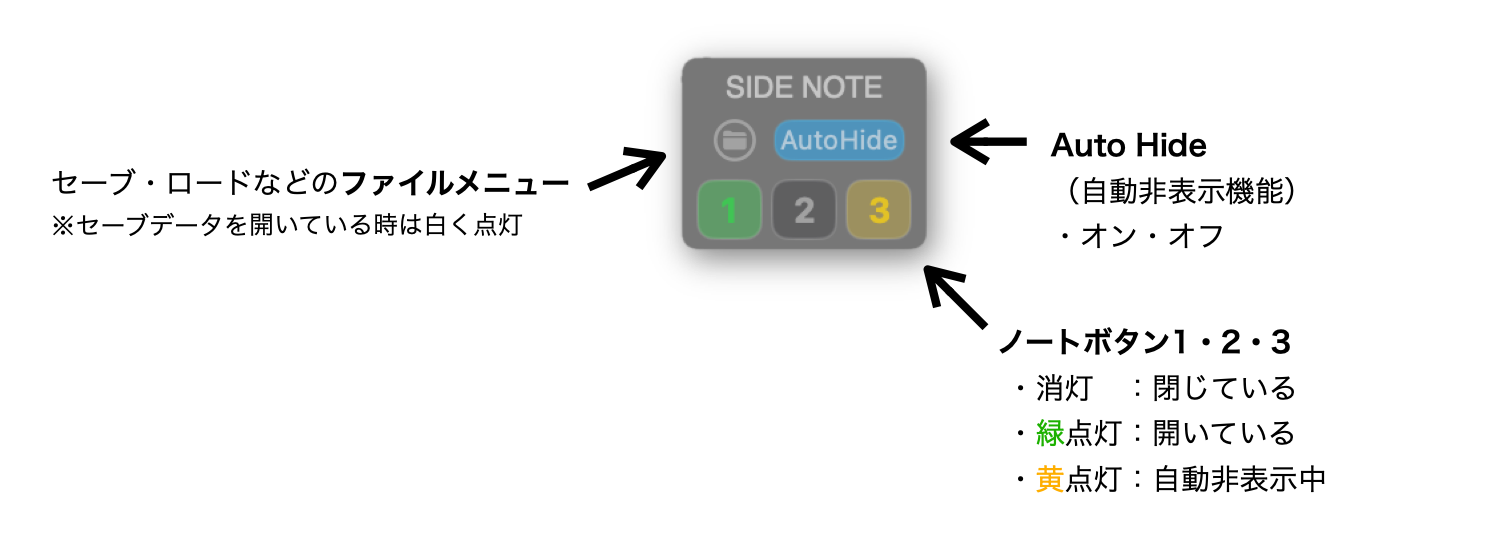
Side Noteの操作パネル
Side Noteの小さな操作パネルから、ノートの表示、AutoHide、ファイル操作を行います。 ノートボタンの色で、現在の表示状態を確認できます。
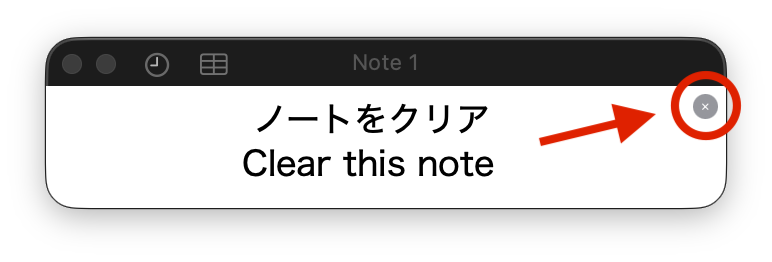
ノートを削除する
各ノート右上の小さな「×」ボタンで、ノートの内容を削除して初期状態に戻します。
Shortcuts
ショートカット
ノートの表示切り替えや、テキスト / PDFモードでよく使う操作はショートカットから実行できます。
ノートの表示・非表示
次の3つはグローバルショートカットです。
ほかのアプリを操作しているときでも、Side Noteのノートを表示・非表示できます。
| ⌥ + F1 | ノート1の表示 / 非表示 |
|---|---|
| ⌥ + F2 | ノート2の表示 / 非表示 |
| ⌥ + F3 | ノート3の表示 / 非表示 |
ノート操作のショートカット
背景の不透明度は、すべてのノートに共通して適用されます。
PDFのズームとテキストの文字サイズは、選択しているノートにのみ適用されます。
| ⌥ + ⌘ + ] | ノート背景の不透明度を上げる |
|---|---|
| ⌥ + ⌘ + [ | ノート背景の不透明度を下げる |
| ⌥ + ⌘ + 0 | ノート背景の不透明度をデフォルトに戻す |
| ⌘ + / ⌘ - | PDFのズーム、またはテキストの文字サイズを変更 |
AutoHide
AutoHideを使う
AutoHideをONにすると、ほかのアプリを操作しているときに、Side Noteのノート上へマウスカーソルを移動してすぐに停止させると、ノートがゆっくりフェードアウトします。 Side Note自体を操作しているときは動作しません。 作業中に一時的にノートを隠したい時に使います。
| AutoHide ON | ほかのアプリを操作中に、ノート上でマウスカーソルを停止させるとノートを自動的に隠す |
|---|---|
| ⌘ + TabでSide Noteを選択 | AutoHideで非表示になっているノートを、すべて表示状態に戻す |
AutoHideの一時キャンセル
AutoHideをONにしたまま、テキストやPDFをスクロールするなどノートを操作したいときは、その回のAutoHideだけを一時的にキャンセルできます。
| スクロール | テキストやPDFをスクロールホイールでスクロールするとAutoHideをキャンセル |
|---|---|
| マウスカーソルを動かし続ける | ノート上へ移動したあと、すぐに停止させず動かし続けるとAutoHideをキャンセル |
| ⌘キー | ⌘キーを押すとAutoHideをキャンセル |
一度AutoHideがキャンセルされると、そのままノート上でカーソルを停止させても再び動作しません。マウスカーソルを一度ノートの外へ移動し、再びノート上へ戻してください。
「マウス不停止でキャンセル」と「⌘キーでキャンセル」は、設定メニューから個別にON / OFFを切り替えられます。どちらもデフォルトではONです。
Save
保存と読み込み
Side Noteは、起動時にドキュメントを作る必要がない設計です。 一時的なメモとして使う場合は、そのまま使い始められます。 残しておきたい状態は、ファイルメニューからSaveできます。
Saveではノートの内容だけでなく、ノートの位置、表示していたPDFのページ、 ノートの表示・非表示など、その時のSide Noteの状態をまとめて保存します。 Loadすると、保存した時の状態が復元されます。
| Save | ノートの内容と、その時の表示状態やノート位置などをまとめて保存 |
|---|---|
| Load | 保存した時のノート内容、表示状態、位置、PDFの表示ページなどを復元 |
Quick Look
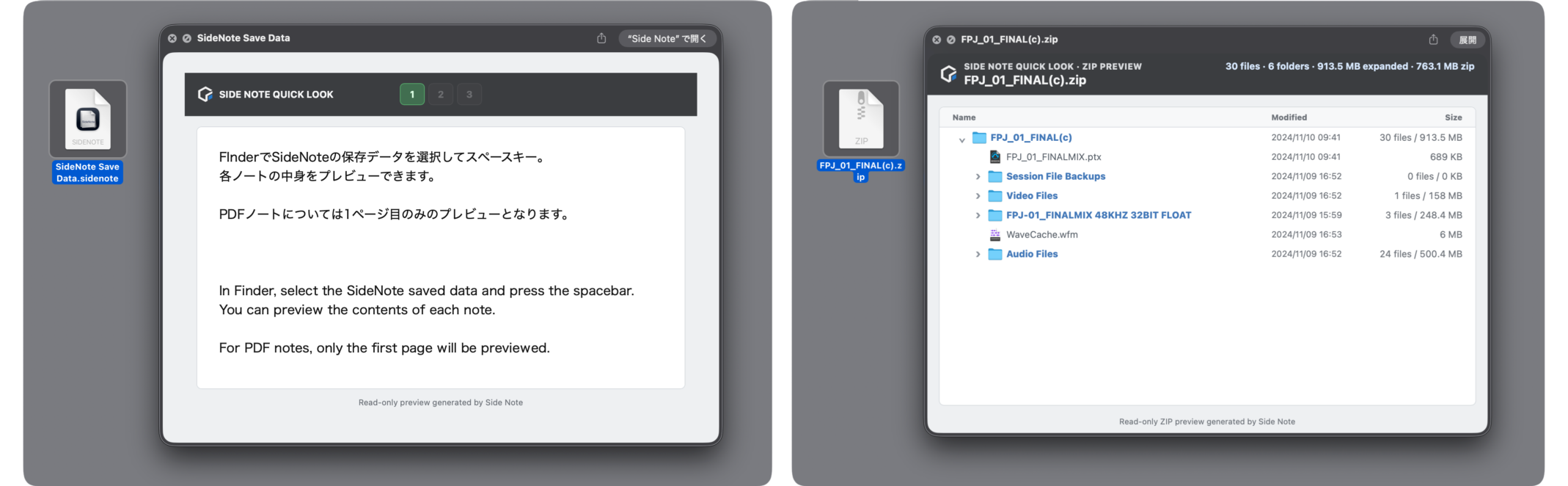
Side Noteで保存したパッケージは、FinderのQuick Look(スペースキー)で内容を確認できます。
Side Noteを起動しなくても、保存されているノートの内容をすばやく確認できます。
また、Side NoteのQuick Look機能はZIPファイルの内容表示にも対応しています。
Detailed Manual
保存データについて
Side Noteの保存データはパッケージ形式です。 テキスト、貼り付けた画像、取り込んだPDFなどは保存時にパッケージ内へ格納されるため、 元の画像やPDFを移動・削除しても、保存したSide Noteデータから読み込めます。
パッケージはFinderで右クリックして「パッケージの内容を表示」を選ぶと、中に保存されているファイルを確認できます。
Export
エクスポート
ノートをPDFまたはスタンドアロンHTMLビューアとして書き出せます。
メニューバーのファイルメニューから行います。
選択中のノートをPDFとして書き出す
- 現在選択しているノートをPDFとして書き出します。
- テキストノートは、貼り付けた画像を含めた内容全体を、ひと続きのPDFとして書き出します。
- PDFノートの場合は、取り込まれているPDFをそのまま書き出します。
スタンドアロンHTMLビューアを書き出す
- ノート1〜3の内容をひとつのHTMLファイルとして書き出せます。
- 書き出したHTMLは、Side NoteがインストールされていないMacやWindowsでも、ブラウザで閲覧できます。
- ブラウザの印刷機能を使って、選択したノートを印刷したりPDFとして保存したりできます。
- Side Noteを使用していない人とノートの内容を共有するときに便利です。
ノート1〜3をまとめて手軽に共有する場合はスタンドアロンHTML、選択中のノートを見た目を保ったまま共有する場合はPDF書き出しが便利です。
RTC Integration
Relative Time Counter(RTC)連携
Relative Time Counter(RTC)と組み合わせることで、テキストノートからRTCを直接ロケートできます。
※Relative Time Counter Ver. 2026.8.21以降が必要です。
テキストからRTCへロケート
テキスト内の時間表記に⌘(Command)キーを押しながらカーソルを重ねると、緑色のリンクに変わります。
リンクをクリックすると、その時間をRTCへ送信してロケートします。
対応する主な時間表記
- 1:23 / 01:23
- 1:23:45 / 01:23:45:12
- 15秒 / 1分 / 1分23秒
- 15s / 42sec
- 1m23s / 1min 23sec
全角数字・全角コロンのほか、セミコロンやピリオドによる区切りにも対応しています。
実際のロケート解釈(REL/ABS、フレームの扱い)は、RTC側の現在の設定に従います。
RTCの時刻をノートに挿入
ノートのタイトルバーにある時計アイコンをクリックすると、RTCのカウンターに現在表示されている時刻をテキストとしてノートに挿入できます。
たとえばRTCに2:25と表示されている場合、ノートのカーソル位置に2:25が挿入されます。
ミックスや編集を確認しながら、気になった箇所の時刻をノートへ記録したり、歌詞カードに時刻を追加したりするときに便利です。
書き込みスペースを追加
歌詞カードや進行表など、既存のテキストに書き込み用のスペースを追加できます。
テキストを選択してノートのタイトルバーにある表アイコンをクリックすると、選択したテキストが表に変換され、左側に新しい列が追加されます。
追加した列には、メモやセクション名などを自由に書き込めます。
RTC連携と組み合わせれば、時計アイコンからRTCの時刻を挿入して、歌詞や進行に沿った時間情報を記録していくこともできます。
表の右クリックメニュー
- 左側にメモ列を追加
- カーソル位置の列を削除
- 罫線の表示/非表示を切り替え
Notes
補足
編集機能について
Side Noteは、基本的にはビューアとして使うことを想定しています。 PDFやテキストの編集機能は最小限です。 テキスト編集やPDF表示はApple標準の仕組みを利用しているため、右クリックから一部の標準機能を使える場合があります。
貼り付けた画像について
貼り付けた画像はドラッグで拡大縮小できます。ダブルクリックすると拡大プレビューを表示します。
Shiftキーを押しながら起動
ノート1をテキストモードで開き、すぐに書き始められる状態で起動します。
Updates
アップデートと更新履歴
Side NoteメニューまたはHelpメニューの「アップデートを確認…」から、最新版の有無を確認できます。
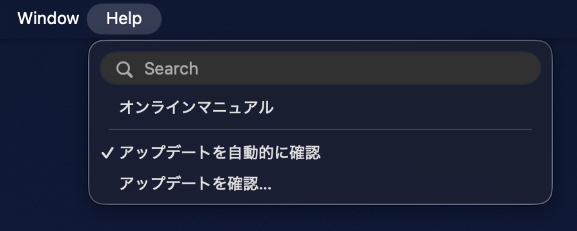
「アップデートを自動的に確認」がオンの場合、更新があるときに通知します。
Side Noteの更新履歴を見る